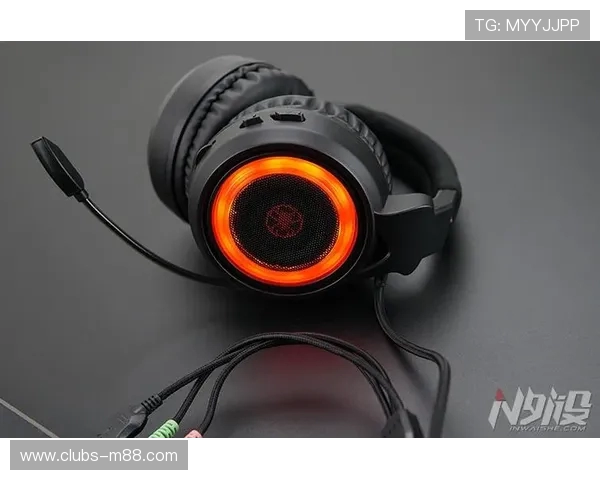
本文旨在通过介绍漫步者G1M驱动优化指南,帮助玩家提升游戏音效体验,并深入探讨一些音效调校技巧。首先,文章会简要概述G1M驱动在游戏音效优化中的作用以及其独特优势。接着,本文将从四个主要方面进行详细阐述:驱动安装与配置、音效增强与调校、游戏内音效的细节处理以及常见问题的解决方法。每个部分都将提供实用的建议与技巧,帮助玩家充分利用G1M驱动提升游戏音效体验。此外,文章还将总结如何根据个人偏好进一步优化设置,达到最佳音效效果。
漫步者G1M驱动的安装是提升游戏音效的第一步。在开始调整音效之前,确保驱动程序已正确安装至电脑中。首先,访问漫步者官方网站,下载适合你操作系统版本的驱动程序。安装过程中,注意选择自定义安装选项,这样可以避免不必要的软件捆绑,并且能够更精细地控制驱动的安装路径。
安装完成后,打开G1M驱动界面。在主界面上,你会看到音效管理和系统设置两个主要选项。首先进行基本的音频输出设备设置,确保系统音频输出通道正确选择为G1M设备。此外,可以在设备属性中检查设备的M88明升官网驱动版本是否是最新的,以确保驱动程序具备最佳的兼容性和稳定性。
完成以上配置后,确保G1M驱动与其他音频管理软件不冲突。有些音频增强软件可能与G1M驱动冲突,导致音效失真或系统异常。因此,在配置驱动时,务必关闭其他可能干扰音频驱动的应用程序,以确保最佳的音效表现。
G1M驱动提供了多种音效增强功能,帮助玩家调校出更加细腻的音效体验。在驱动界面中,选择“音效设置”选项,进入音效增强面板。在此页面上,用户可以开启虚拟环绕声、3D音效和EQ均衡器等功能。
虚拟环绕声是游戏音效调校中最为关键的功能之一。开启虚拟环绕声后,你将能够更加准确地感知来自不同方向的声音,无论是枪声、脚步声还是爆炸声,都能清晰地分辨其来源。对于FPS类游戏,虚拟环绕声能够让玩家更早地判断敌人方位,从而提高游戏竞技水平。
此外,G1M驱动的EQ均衡器能够对低频、中频和高频进行个性化调节。根据游戏类型不同,适当调整EQ设置能够进一步增强音效的层次感。例如,在竞速类游戏中,提高低频的响应可以增强引擎声音的震撼感;而在MOBA游戏中,则可以通过调节中频,使英雄技能和战斗音效更加清晰。
除了G1M驱动自带的音效增强功能外,游戏内的音效设置同样对最终效果有着至关重要的影响。在大多数现代游戏中,音效选项通常提供了丰富的自定义选项,包括声音的平衡、音量调节以及各类音效的开关设置。确保在游戏内选择合适的音效配置,可以进一步提升整体体验。
首先,建议在游戏设置中将音效质量调整为“高”或“超高”,这会使音效更加清晰、丰富。其次,调整环境音效和人声的比例,在多人在线游戏中,合理设置环境音效的音量可以帮助玩家聚焦于重要的游戏音效,如队友指令、敌人攻击声等。
值得注意的是,不同的游戏可能会有不同的音效优化需求。在一些策略类游戏中,音效往往与游戏氛围密切相关,因此可以将背景音乐的音量调低,将环境音效和人物对话音量调高,以提升策略感和沉浸感。与此同时,一些游戏如射击类游戏需要玩家听取远距离的声音,在这些游戏中,打开虚拟环绕声并调整音量平衡,可以更好地捕捉远处的敌人脚步声。
尽管G1M驱动为玩家提供了诸多强大的音效功能,但在使用过程中,仍可能会遇到一些常见问题。首先,如果你在游戏中遇到音效延迟问题,可以尝试调整驱动的缓冲区设置。在G1M驱动界面中,找到“音频设置”选项,调整缓冲区的大小,减少音频输出的延迟。
其次,如果出现音质不清晰、声音失真的问题,可以检查音频输出设备和耳机是否正确连接,确保接口无松动。此外,查看驱动的音频效果设置,关闭任何不必要的音效增强功能,可能会有助于解决音质问题。
最后,如果G1M驱动无法正常启动或与其他软件发生冲突,可以尝试重新安装驱动,或者进入设备管理器检查驱动的兼容性。有时,系统更新或驱动版本不兼容可能会导致音效问题,及时更新操作系统和驱动程序,通常能够解决这类问题。
总结:
通过本文的介绍,相信玩家们已经对漫步者G1M驱动的安装、配置以及音效优化有了更全面的了解。正确的驱动安装和设置是优化音效的基础,而通过虚拟环绕声、EQ调节等音效增强功能,玩家能够在不同类型的游戏中获得最佳的音效体验。
此外,了解并解决常见问题,也有助于确保音效优化不受阻碍。每个玩家可以根据个人喜好进行细节调校,逐步找出最适合自己的音效设置,进一步提升游戏中的沉浸感和竞技表现。希望这份指南能够为广大玩家提供实用的参考,享受更加出色的游戏音效体验。